Руководство Пользователя платформы
Интерактивная панель управления
Инструмент для проверки состояния работающей системы
Интерактивная панель мониторинга включена для всех платформ, кроме образов SBC. Панель мониторинга можно отключить с помощью параметра ядра talos.dashboard.disabled=1
Панель управления работает только на физической видеоконсоли (не последовательной консоли) на втором виртуальном терминале (TTY).
Первый виртуальный терминал отображает журналы ядра. Переключение между виртуальными терминалами осуществляется с помощью клавиш <Alt+F1>и <Alt+F2>
Клавиши <F1>— <Fn>используются для переключения между различными экранами панели управления.
Панель управления использует либо фреймбуфер UEFI, либо фреймбуфер VGA/VESA (для загрузки через устаревший BIOS).
Управление разрешением панели управления
В системах со старым BIOS разрешение экрана можно настроить с помощью
vga= kernel parameter.
В современных ядрах и платформах этот параметр часто игнорируется. Для получения надежных результатов рекомендуется загрузка с UEFI .
При работе в режиме UEFI разрешение экрана можно установить через настройки гипервизора или микропрограммы UEFI.
Сводная информация (F1)
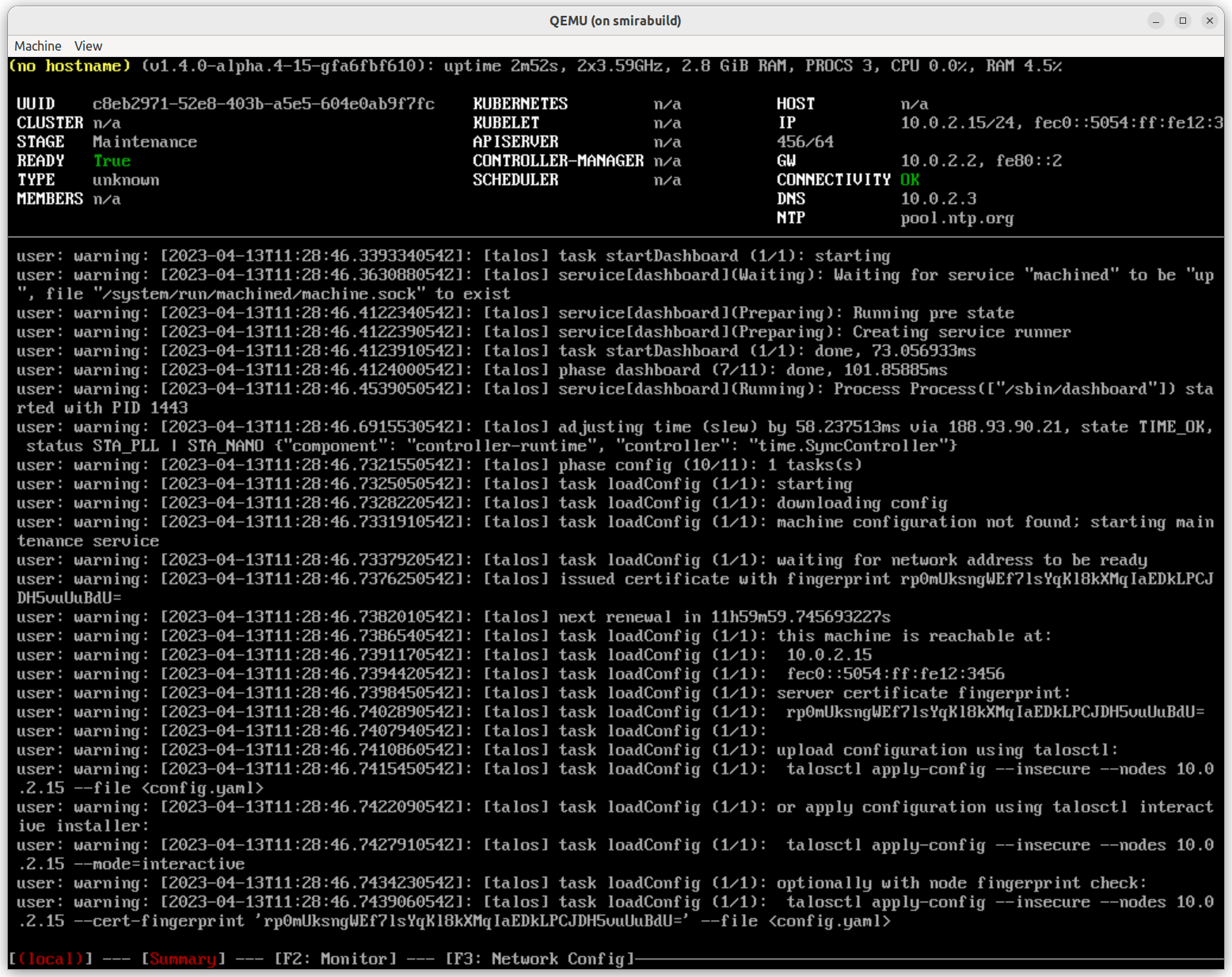
В заголовке представлена краткая информация об узле:
- имя хоста
- версия ОС
- время безотказной работы
- информация об аппаратном обеспечении процессора и памяти
- загрузка ЦП и памяти, количество процессов
В табличном представлении отображается сводная информация о машине:
- UUID (из данных SMBIOS)
- имя кластера (если доступна конфигурация машины)
- этап работы машины: Installing, Upgrading, Booting, Maintenance, Running, Rebooting, Shutting down, и т. д.
- проверка готовности этапа работы машины: проверяет состояние сервиса Talos, состояние статического модуля и т. д. (для Runningэтапа).
- тип машины: плоскость управления/рабочий узел
- количество обнаруженных членов в кластере
- версия Kubernetes
- состояние компонентов Kubernetes kubeletи компонентов плоскости управления Kubernetes (только на controlplaneмашинах)
- информация о сети: имя хоста, адреса, шлюз, подключение, DNS и NTP-серверы.
В нижней части экрана отображаются журналы ядра, как и на виртуальном терминале TTY 1.
Экран монитора (F2)
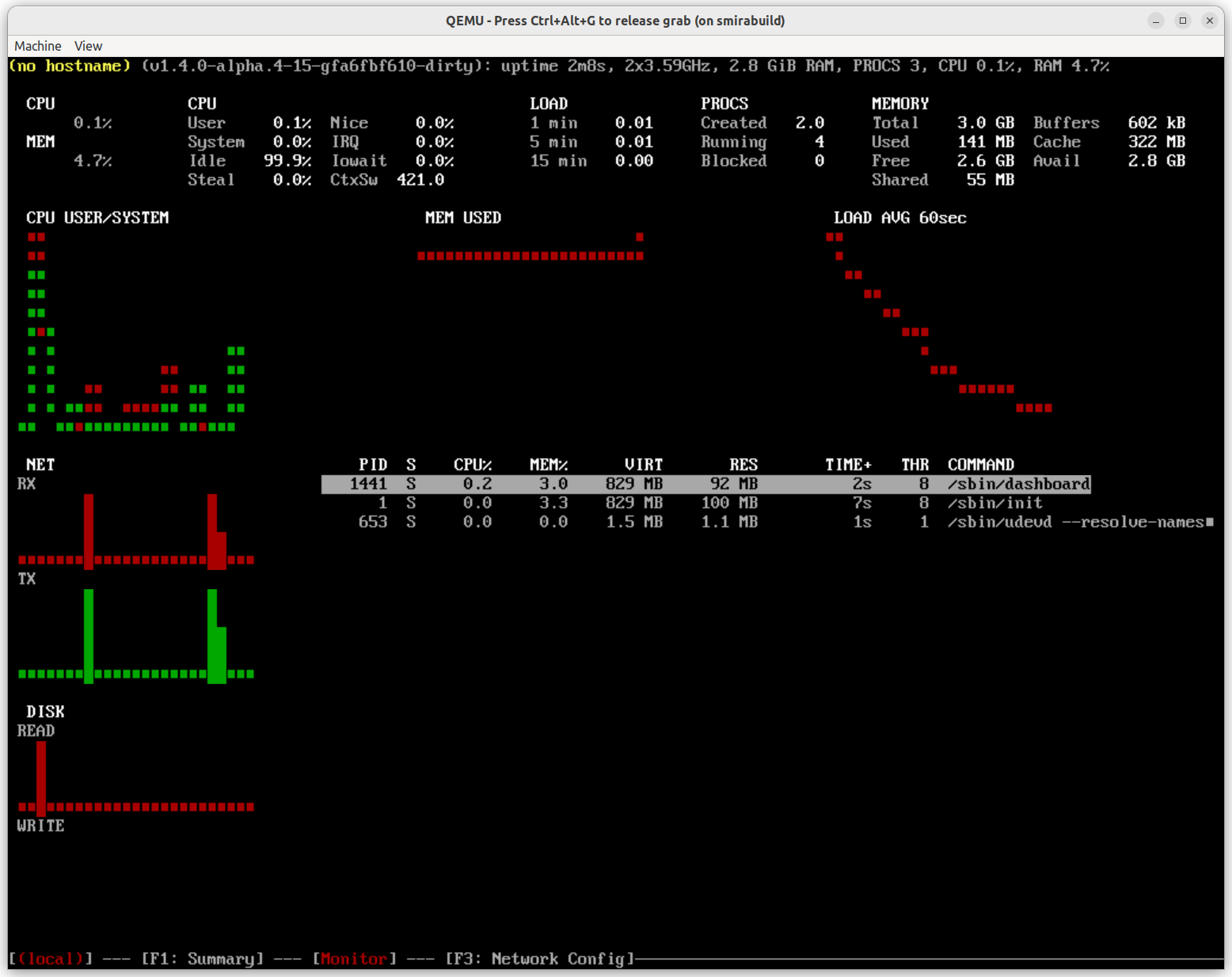
На экране монитора отображается информация об использовании ресурсов машины в режиме реального времени: ЦП, память, дисковое пространство, сеть и процессы.
Экран настройки сети (F3)
Примечание: экран настройки сети доступен только для
metalплатформ.
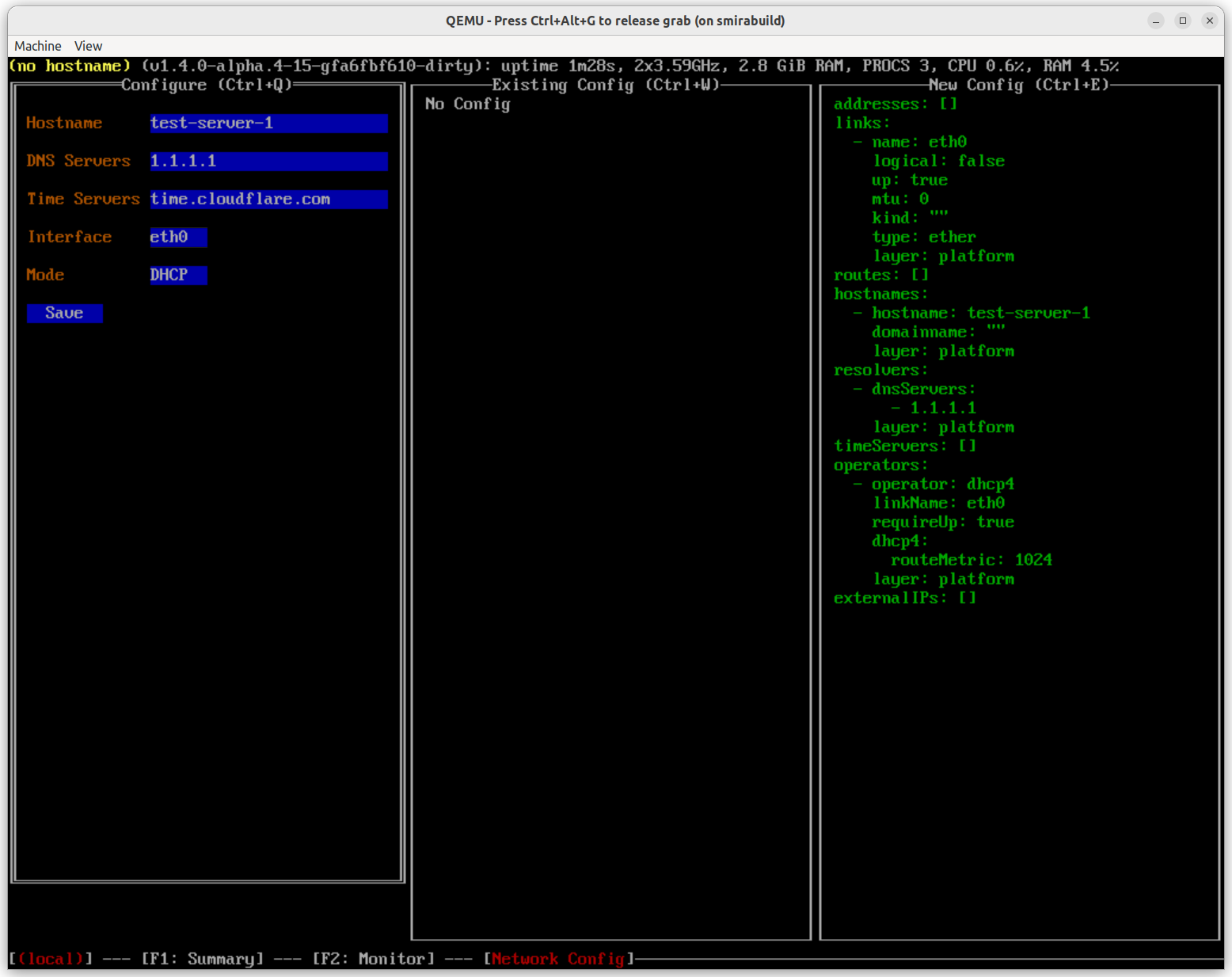
Экран настройки сети предоставляет возможности редактирования metal
конфигурации сети платформы.
Экран разделён на три секции:
- В самом левом разделе можно ввести параметры сетевой конфигурации: имя хоста, DNS и NTP-серверы, настроить сетевой интерфейс (через DHCP или статический IP-адрес) и т.д.
- В средней части отображается текущая конфигурация сети.
- В самой правой части отображается конфигурация сети, которая будет применена после нажатия кнопки «Сохранить».
После сохранения конфигурации сетевой конфигурации платформы она немедленно применяется к машине.